TP2 Réseau⚓
Objectifs
Installer et configurer un serveur FTP sur l'un des Raspberry Pi.
Installer et configurer un serveur Nginx sur l'un des Raspberry Pi.
Capturer et analyser le trafic FTP et SFTP avec Wireshark pour comprendre les différences entre un protocole non sécurisé (FTP) et un protocole sécurisé (SFTP).
Matériel requis :
2 Raspberry Pi
Câble Ethernet pour les connecter directement
Wireshark installé sur un ordinateur ou sur l'un des Raspberry Pi (interface graphique ou ligne de commande avec `tshark`)
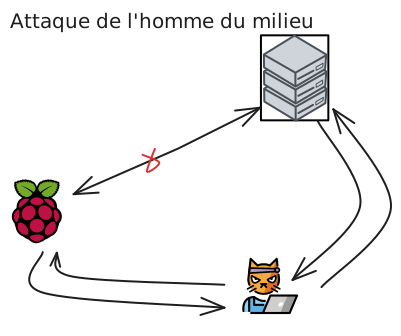
Attaque de l'homme du milieu
Processus de l'attaque MITM dans un réseau local
1. Phase d'interception
Dans un réseau local, l'attaquant doit d'abord intercepter le trafic réseau. Voici quelques méthodes couramment utilisées :
ARP Spoofing : L'attaquant utilise des outils comme \(arpspoof\) pour envoyer des paquets ARP trompeurs, associant sa propre adresse MAC à l'adresse IP du serveur ou de la victime. Cela permet à l'attaquant de se placer entre la victime et le serveur.
Routage de paquets : L'attaquant configure son appareil pour transférer le trafic entre la victime et le serveur afin de maintenir la connexion tout en l'interceptant.
2. Phase d'analyse et de modification
Une fois le trafic intercepté, l'attaquant peut :
Lire les informations en clair (par exemple, des requêtes HTTP, des mots de passe non chiffrés).
Modifier les données avant de les transmettre à la destination (par exemple, modifier le contenu d'un site web ou injecter du code malveillant).
Voler des informations sensibles (comme des identifiants de connexion ou des informations bancaires si elles ne sont pas chiffrées).
3. Transmission modifiée
L'attaquant transmet ensuite les paquets modifiés ou non modifiés au destinataire, de sorte que ni la victime ni le serveur ne se rendent compte de l'interception. De leur point de vue, tout semble normal.
Étape 1 : Configuration réseau avec des adresses IP statiques
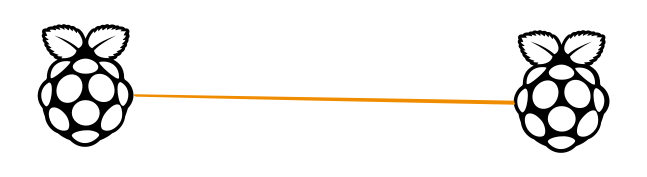
Attribuer une adresse IP statique à l'interface `eth0` du Raspberry Pi 1 et du RPI 2. Même configuration que dans le TP1
Tester la communication (ping)
Installer et lancer le server Nginx
Tester la communication
Sur le client : Analyseur réseau (sniffer)
sudo apt updatesudo apt install wireshark Ouvrir Wireshark sur ton ordinateur ou sur l'un des Raspberry Pi et commence une capture sur l'interface réseau `eth0`.
sudo wiresharkLire la fiche Wireshark.
Lancer une capture du trafic en filtrant sur le http
Se connecter au server avec curl ou chromium et analyser les trames capturé par wireshark.
Montrer qu'il est possible de capturer le contenu du site web en html installer sur nginx
Installer et configurer un serveur FTP sur le Raspberry Pi 2
Sur le Raspberry Pi 2, installe vsftpd (Very Secure FTP Daemon) :
sudo apt updatesudo apt install vsftpdpuis paramétrer le sevrer FTP :
sudo nano /etc/vsftpd.confanonymous_enable=YES
local_enable=YES
write_enable=YES
Tester le serveur FTP depuis le client
Depuis le Raspberry Pi 1, teste la connexion FTP en utilisant un client FTP simple comme ftp ou lftp. Installe le client FTP si nécessaire :
sudo apt install ftpftp 192.168.10.2Analyse du trafic FTP
Dans Wireshark, observe le trafic capturé :
Le nom d'utilisateur et le mot de passe sont envoyés en texte clair, ce qui constitue une faille de sécurité majeure avec FTP.
Les données échangées (comme les fichiers) sont également transmises sans chiffrement.